-
我的世界2025版摇杆键调整攻略
《我的世界》是一款沙盒游戏,想在这个像素世界里自由探索、建造和生存,操作体验那是相当关键。2025版出来后摇杆键能调整了,这对习惯用手柄玩的小伙伴来说简直是好消息。小编今天就聊聊摇杆键调整这事儿,从灵敏度到死区到反转,每个参数都说说怎么调才能让自己玩得更顺手,不管是挖矿还是打架都能更得劲。感兴趣的网友跟着小编一同来下文看看吧!
在我的世界2025版中,调整摇杆键能极大地提升游戏操作体验。以下是详细的摇杆键调整指南。
首先,进入游戏后,找到设置选项。通常可以在主界面或暂停菜单中轻松找到。进入设置页面后,会看到各种设置分类,我们要找的摇杆键设置就在其中。

在摇杆键设置界面,你会发现有多个可调整的参数。其中,灵敏度是非常关键的一项。较低的灵敏度适合精细操作,比如建造复杂建筑时精确放置方块;而较高的灵敏度则让你在探索、战斗等场景中能更迅速地做出反应。你可以通过不断尝试不同的灵敏度数值,找到最适合自己游戏风格的设置。
摇杆的死区设置也不容忽视。死区决定了摇杆在何种程度的移动才会被游戏识别。较小的死区意味着摇杆稍有移动就会有响应,操作更加灵敏,但可能会导致一些误操作;较大的死区则相反,需要摇杆较大幅度移动才会有反应,能减少误操作,但可能会感觉操作不够精准。根据个人习惯调整死区大小,找到平衡。
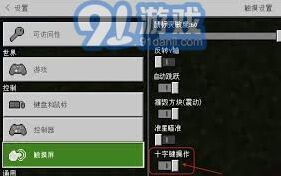
此外,摇杆的反转设置也为玩家提供了更多选择。默认情况下,摇杆向前推角色向前移动,向后拉角色向后移动。开启反转后,操作方式会颠倒,向前推角色向后移动,向后拉角色向前移动。这种设置可能更符合某些玩家的操作习惯,你不妨一试。
还有一个容易被忽略的设置是摇杆的加速曲线。不同的加速曲线会影响摇杆移动与角色速度之间的关系。线性加速曲线使角色速度与摇杆移动成正比,较为稳定;指数加速曲线则会让角色速度随着摇杆移动的增加而更快地提升,适合追求快速移动的玩家。
调整摇杆键设置时,可以在创造模式中进行一些简单的测试,比如建造一个直线跑道,通过不同的摇杆设置来感受角色移动的速度、精准度等变化。在生存模式中,也可以找一个相对安全的区域进行测试,确保调整后的设置不会影响你在游戏中的正常生存与冒险。
通过仔细调整我的世界2025版中的摇杆键设置,你可以让游戏操作更加得心应手,无论是探索广袤世界、激烈战斗还是精心建造,都能更加顺畅地进行,快去试试吧,找到最适合自己的摇杆键设置,开启独特的游戏之旅。
王者荣耀操作设置优化指南
一.首先要给大家解决的问题就是轮盘如何锁定:
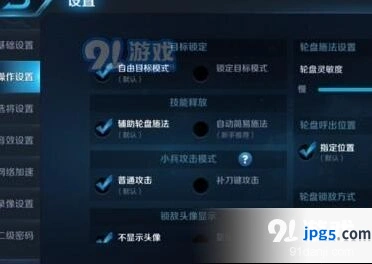
1、轮盘固定位置的意思就是:轮盘固定在左下角。
2、移动位置意思就是:手按哪里轮盘就出现在哪。
3、移动轮盘的固定方法:在游戏界面的右上角里有个齿轮,就是设置。
4、点进去后会停在设置界面。
5、选择操作设置那一栏,在右边就能看到玩家们想要的轮盘设置。
还有的小伙伴询问关于轮盘灵敏度的问题?小编也来谈一谈自己的看法
对于职业选手和一般玩家而言,轮盘灵敏度都是拉满的,但是也有网友发现,自从把轮盘灵敏度拉满后,一玩王昭君、小乔,周瑜这类英雄的时候,明显没以前溜了,技能释放命中率反而降低了,那么这是怎么回事呢?很明显,其实这就是一个习惯问题,不过老实说,对于有些英雄,比如韩信,如果你不拉满的话,是不太好释放技能的。
二.王者荣耀操作设置怎么样才能达到最佳
这也是一个个人习惯的问题,不过大家可以细细品味一下这些设置的差别,然后进行相应的调整,找到最适合自己的设置。
1、基本操作模式(目标锁定)
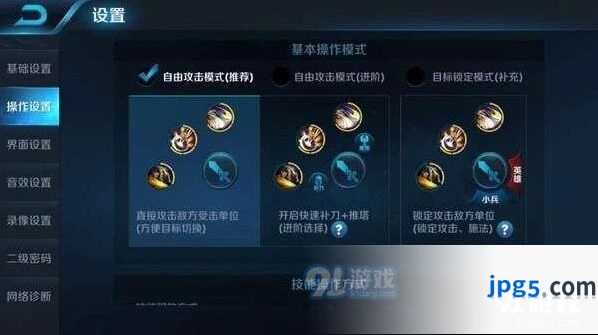
这个设置中分为:自由攻击模式(推荐)、自由攻击模式(进阶)以及锁定目标模式(补充)。三者的区别在于默认的自由目标模式(推荐),会优先选取离你英雄最近的目标,如果你附近有敌方英雄优先攻击敌方英雄。
自由攻击模式(进阶)会在攻击键边上出现补刀和推搭的按钮,玩家通过这里来锁定目标,重复点击可以在不同的防御塔、水晶和小兵、野怪、暴君、主宰间来回切换,指定目标后再点击攻击只会固定攻击这个目标。
锁定目标模式会在攻击键边上出现小兵和英雄的按钮,玩家通过这里来锁定目标,重复点击可以在不同的小兵和英雄间来回切换,锁定目标后再点击攻击只会固定攻击这个目标。
2、技能操作方式
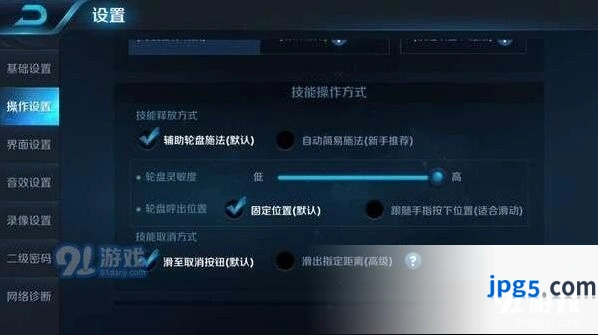
A、技能释放方式
分为:辅助轮盘施法和自
动简易释放,这个理解起来很简单,自动简易释放就是使用技能时会自动根据你锁定的目标来自动释放,无法控制技能的具体位置,技能容易打空;
辅助轮盘施法可以在释放时自由控制技能位置,也能通辅助轮盘直观知道技能的射程和范围,推荐玩家使用辅助轮盘施法。
B、轮盘灵敏度
顾名思义,是用来控制轮盘灵活度的,轮盘灵敏度越高轮盘灵活约高,反之亦然。
轮盘呼出位置
分为:固定位置和跟随手指按下位置,这个很容易理解,就是他名字的意思。
C、技能取消方式
分为:滑至取消按钮和滑出指定距离,滑至取消按钮也是可以直接根据名字来理解的,滑出指定距离是指只要把技能释放移到取消施法处就可以取消;指定位置,指的是移到技能蓝色区域外就可以取消施法。
3、高级选项
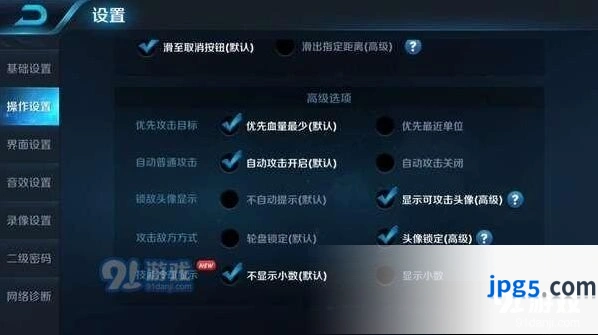
A、优先攻击目标
分为:优先血最少和优先最近单位,通常玩家都会选择优先血量最少。
B、自动普攻攻击
分为:自动攻击开启和自动攻击关闭,顾名思义自动攻击开启后,自动攻击只要按一次攻击键,反之就需要玩家手动不停的攻击,这个看个人操作习惯。
C、锁敌头像显示
分为:不自动提示和显示可攻击头像,小伙伴通过这个设置选择显示可攻击头像,可以点击视野内的敌人做为攻击目标,在多人团战中可以精确的选择攻击目标,需要玩家有一定的手速和操作。
D、攻击敌方方式
分为:轮盘锁定和头像锁定,小伙伴通过这个设置选择头像锁定,这样可以将目标技能拖至头像上精确释放。
E、技能冷却显示
分为:不显示小数和显示小数,通常玩家都会选择显示小数,这样可以更加直观判断自己技能时间。